технологии · 24.10.2026, 18:24
Как улучшить игровой опыт на ПК, отключая лишние системные службы Windows
В статье рассказывается, какие фоновые службы Windows 11 можно безопасно отключить, чтобы освободить ресурсы компьютера для игр и повысить производительность без затрат на обновление железа.
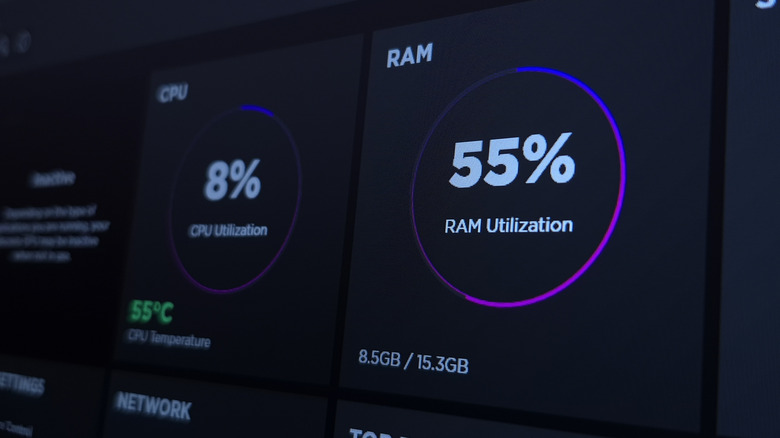
Почему стоит отключать ненужные службы в Windows для улучшения игр
Игровой ПК постоянно борется за ресурсы процессора, памяти и сети с множеством фоновых служб Windows. Отключение некоторых из них поможет освободить системные ресурсы и повысить плавность игрового процесса. Такой подход особенно актуален на фоне высокой стоимости модернизации компонентов из-за дефицита GPU и прочих факторов.
Хотя апгрейд железа остается самым эффективным способом улучшить скорость и качество игр, правильная оптимизация системы даст дополнительную производительность без финансовых вложений.
Какие службы нельзя использовать во время игровых сессий
Одной из первых рекомендаций является отключение Xbox Game Bar в настройках Windows — эта служба потребляет ресурсы, а аналоги, например Steam, уже имеют необходимые функции для управления играми. Также полезно вернуть индексирование поиска Windows в режим Classic, чтобы не нагружать процессор при сканировании файлов.
При игре желательно временно приостанавливать синхронизацию OneDrive и других облачных сервисов, которые способны вызвать скачки нагрузки по CPU и сети, что неприемлемо для онлайн-игр.
Дополнительные советы по отключению фоновых служб
Служба SysMain предназначена для ускорения запуска приложений за счет предзагрузки, но в играх она может ошибаться, например, загружая рабочие программы вместо игры. Отключение SysMain через оснастку служб поможет направить ресурсы ПК именно на игровые процессы.
Однако следует осторожно отключать службы — некоторые из них критически важны для системной работы, и их деактивация может вызвать ошибки или сбои.
Советуют также пересмотреть автозагрузку сторонних программ, которые могут работать в фоне и негативно влиять на производительность во время игр.
Читайте также
 Искусственный интеллект
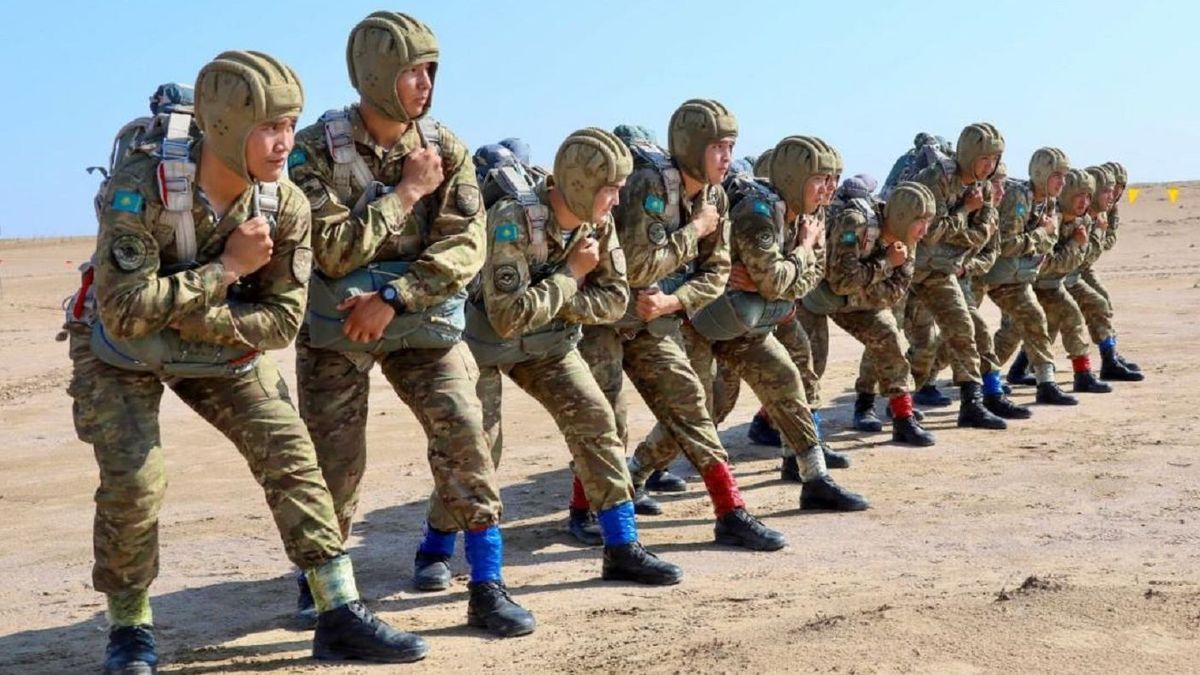
В Казахстане началась масштабная военная реформа с цифровыми технологиями и новой системой службы
Минобороны Казахстана рассказало о начале военной реформы, которая коснется всех аспектов армии. Особое внимание уделят цифровым технологиям, подготовке войск и улучшению социальных условий военных. С 2027 года вводится двухэтапная срочная служба с обучением не только военным специальностям, но и востребованным гражданским профессиям.
24.10.2026, 23:02 · Читать →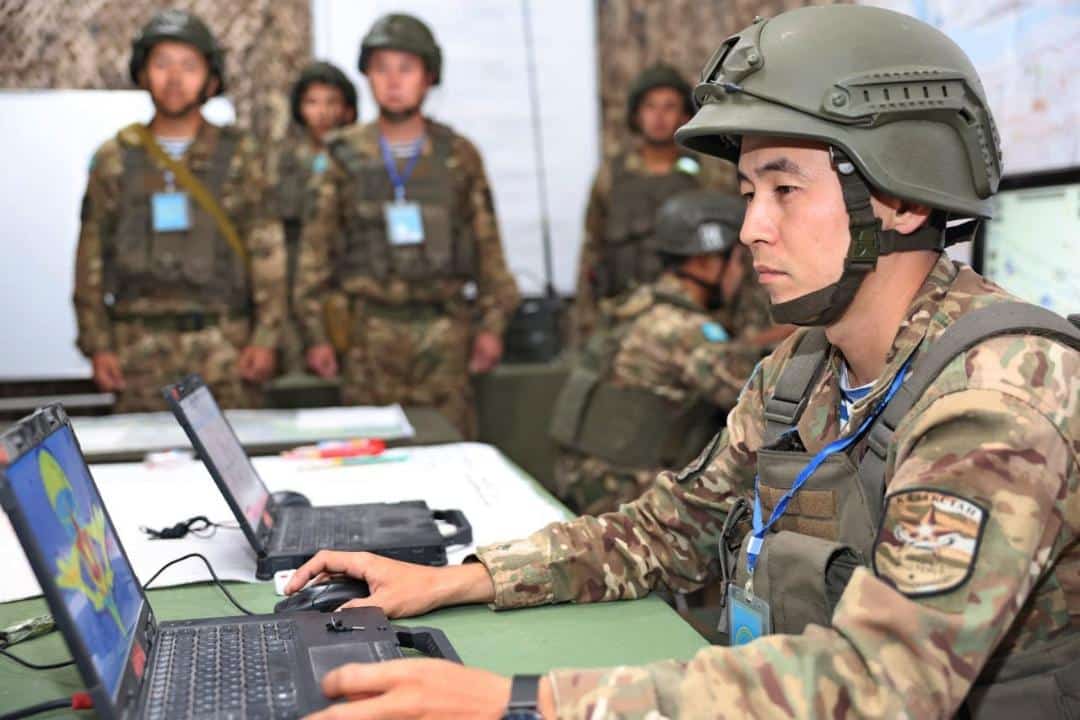 Искусственный интеллект
Военная реформа раскрывает технологическое обновление и новую модель срочной службы в Казахстане
В Казахстане стартовала масштабная военная реформа с технологическим переоснащением армии и инновационной двухэтапной подготовкой срочников, направленная на создание мобильных и современных Вооружённых сил.
24.10.2026, 20:58 · Читать → Искусственный интеллект
Белая жидкость просочилась с потолка в аэропорту Алматы: комментарии пресс-службы
В международном аэропорту Алматы в терминале Т1 произошло кратковременное просачивание белой жидкости с потолка в зале ожидания. В пресс-службе аэропорта рассказали о причинах инцидента и принятых мерах.
23.10.2026, 15:18 · Читать →Искусственный интеллектMicrosoft признала, что обновление Windows не исправило проблему с Always On VPN
Microsoft подтвердила, что недавно выпущенное обновление Windows, предназначенное для решения проблем с функцией Always On VPN, не устранило эти неполадки. В статье рассматриваются детали ситуации и текущий статус исправления.
22.10.2026, 19:59 · Читать →